오피스 파일 설치 (오프라인)
(1) 파일서버에 접속하여 오피스 설치 파일을 C드라이브로 복사한다.
파일서버 접속 주소
\\70.90.10.211\Server\Server\1. 문서프로그램\1. Office\office 365(오프라인)
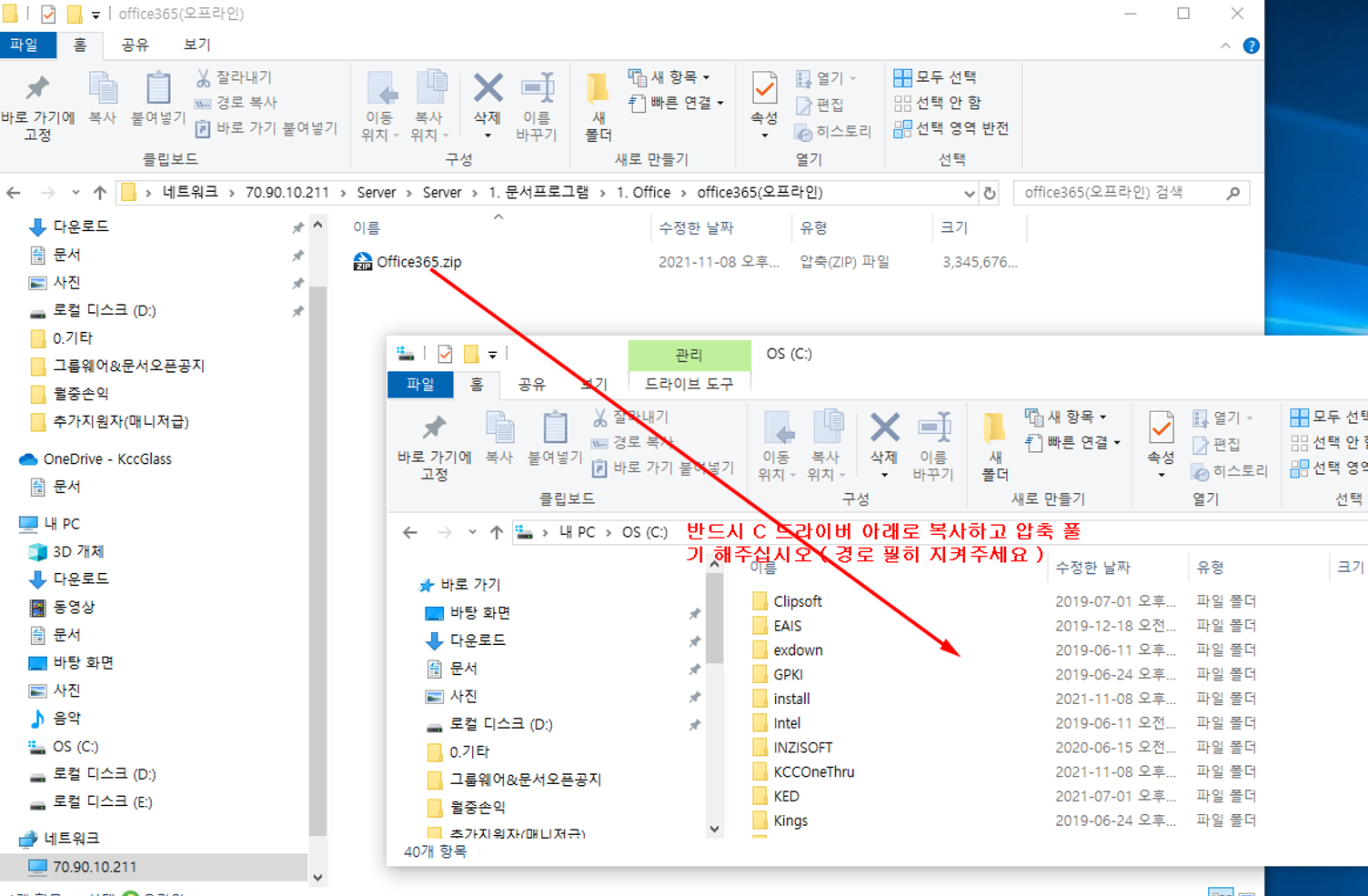
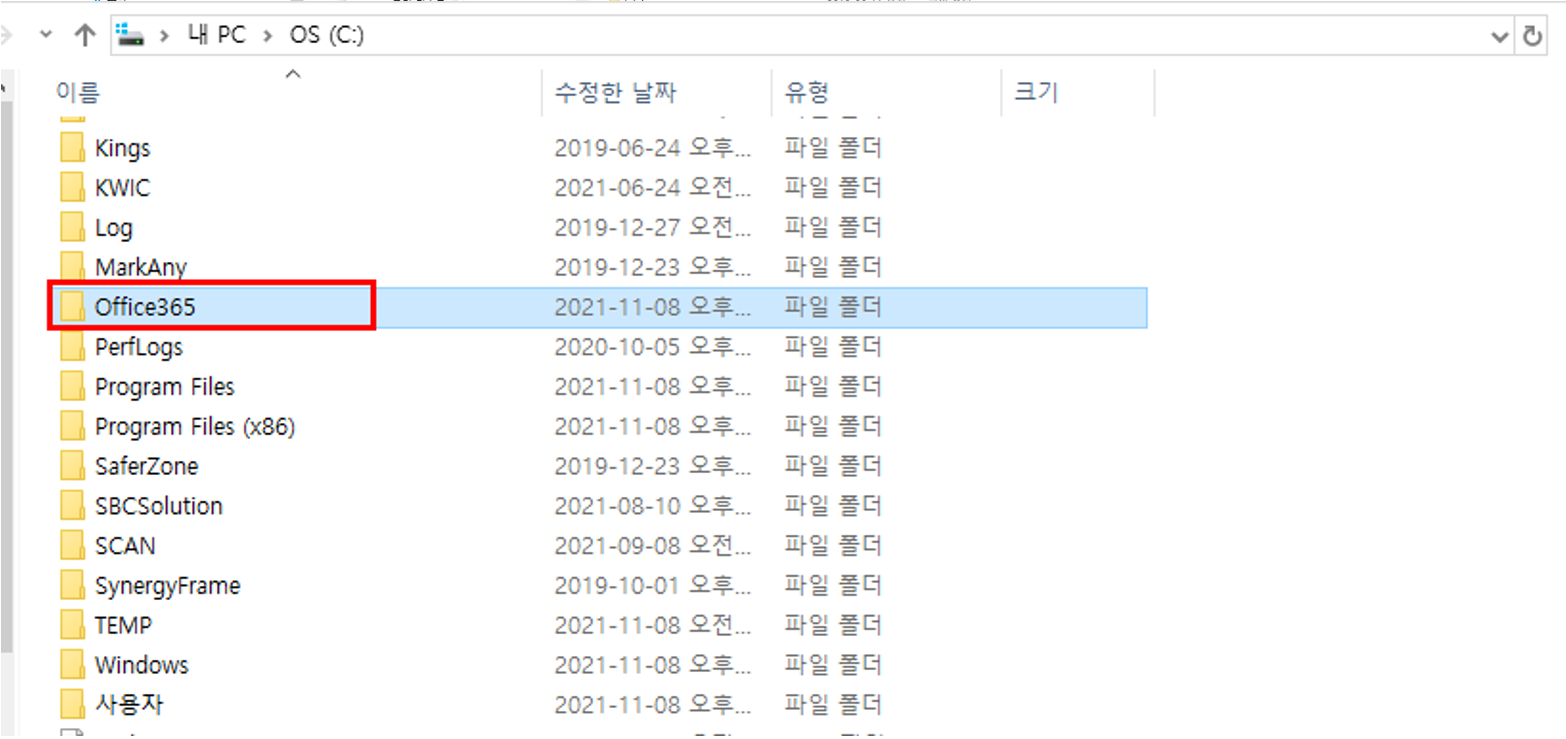
(2) 압축풀기 ( 반드시 C://Office365 폴더로 압축 풀어주세요 )
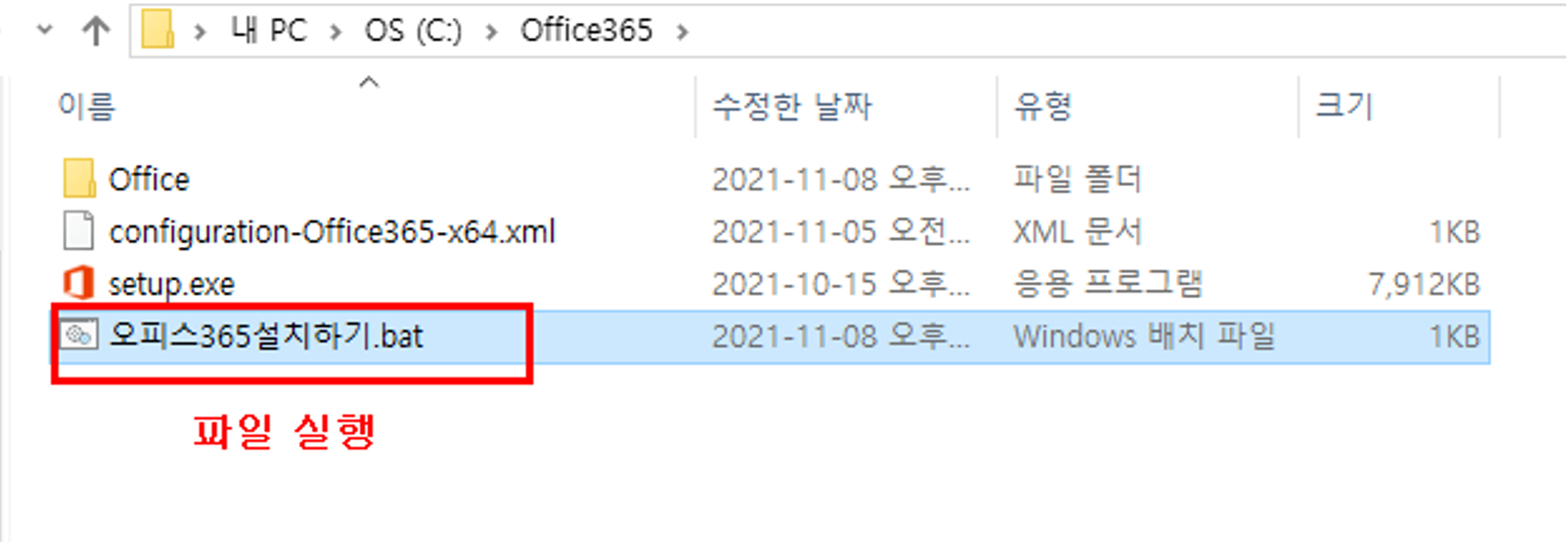
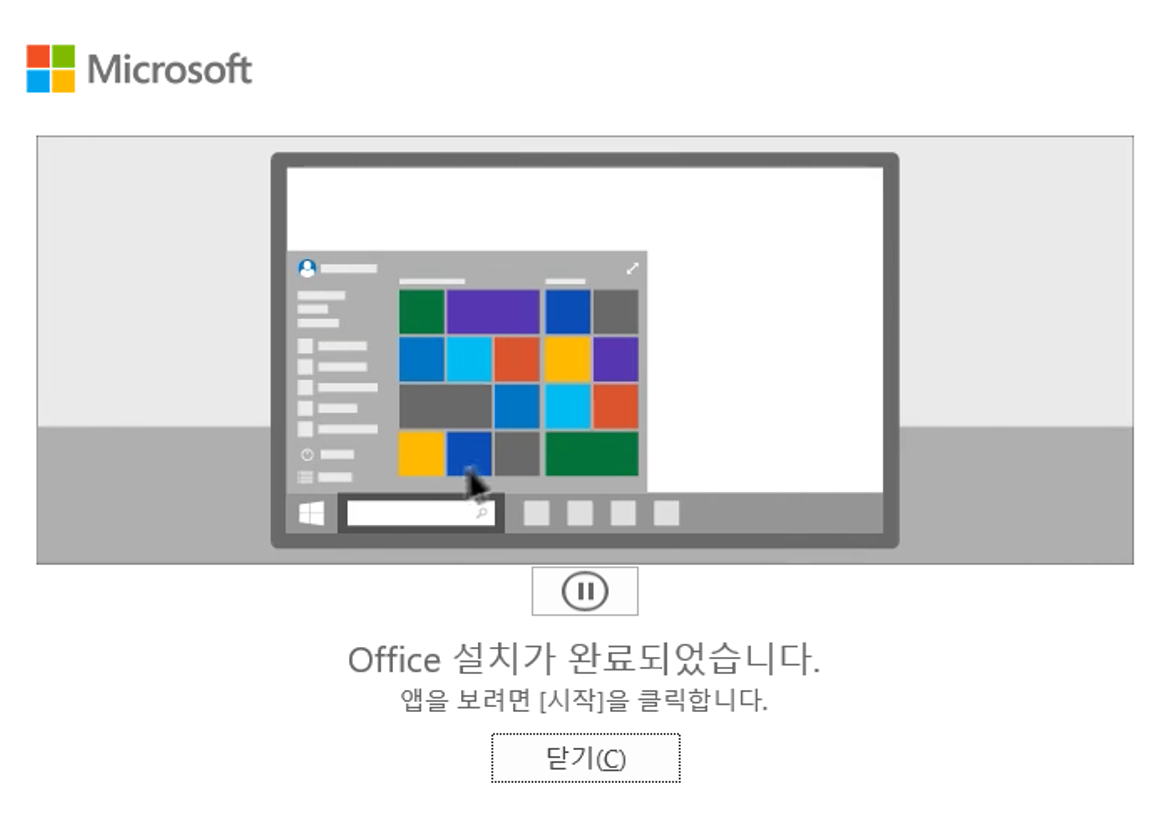
(3) 오피스365설치하기.bat 파일 실행
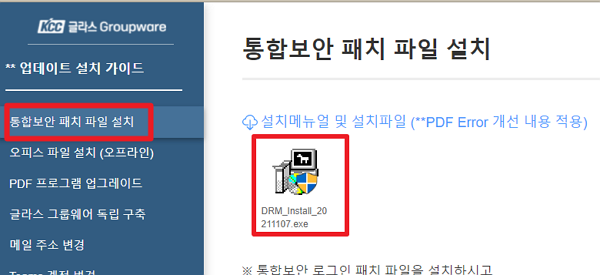
통합보안 패치 파일 설치
설치메뉴얼 및 설치파일 (**PDF Error 개선 내용 적용)

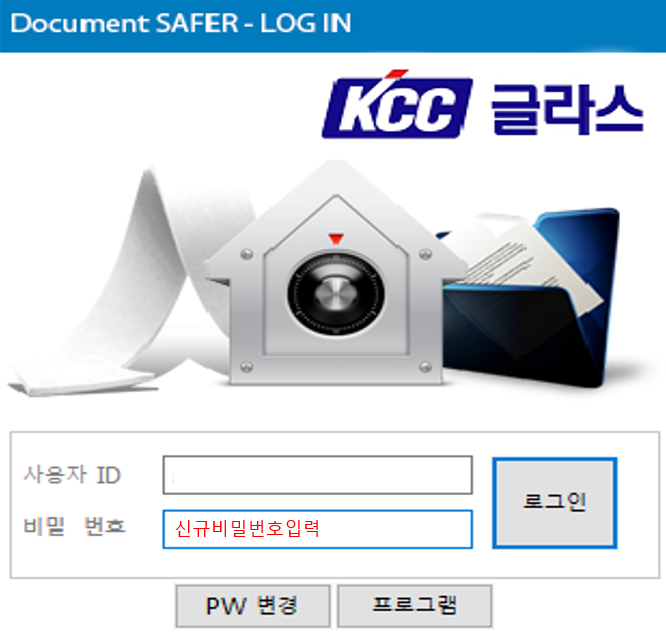
※ 통합보안 로그인 패치 파일을 설치하시고
새로 뜨는 창에서 비밀번호는 homecc.com 신규 비밀번호를 입력해주세요
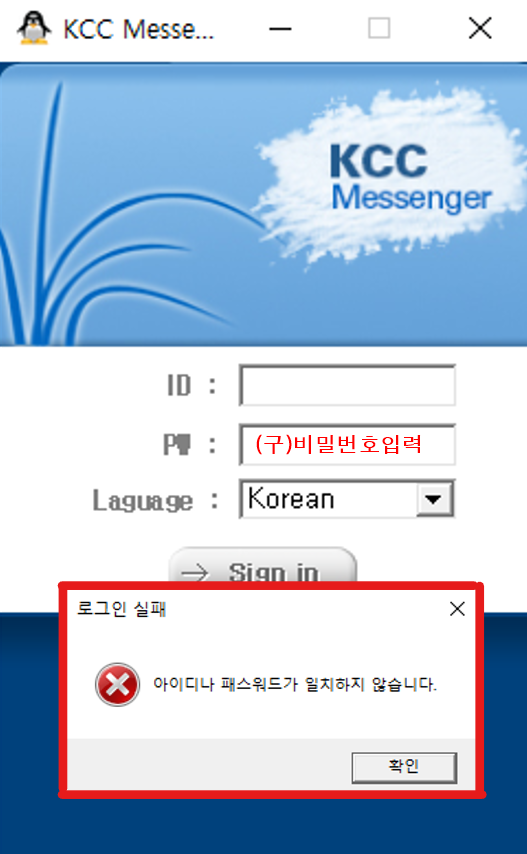
금란지교 메신저는 KCC 제공 프로그램이며, 사용자 계정 정책 변경으로 자동로그인은 지원하지 못합니다.
KCC (구)비밀번호를 입력하여 주시기 바랍니다.
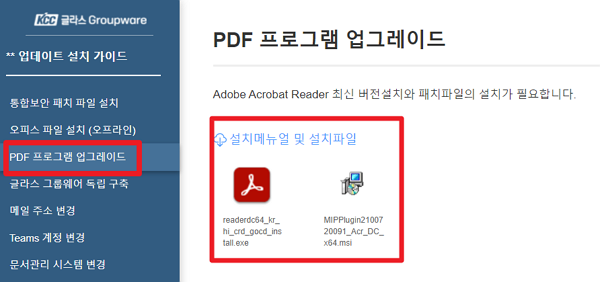
PDF 프로그램 업그레이드
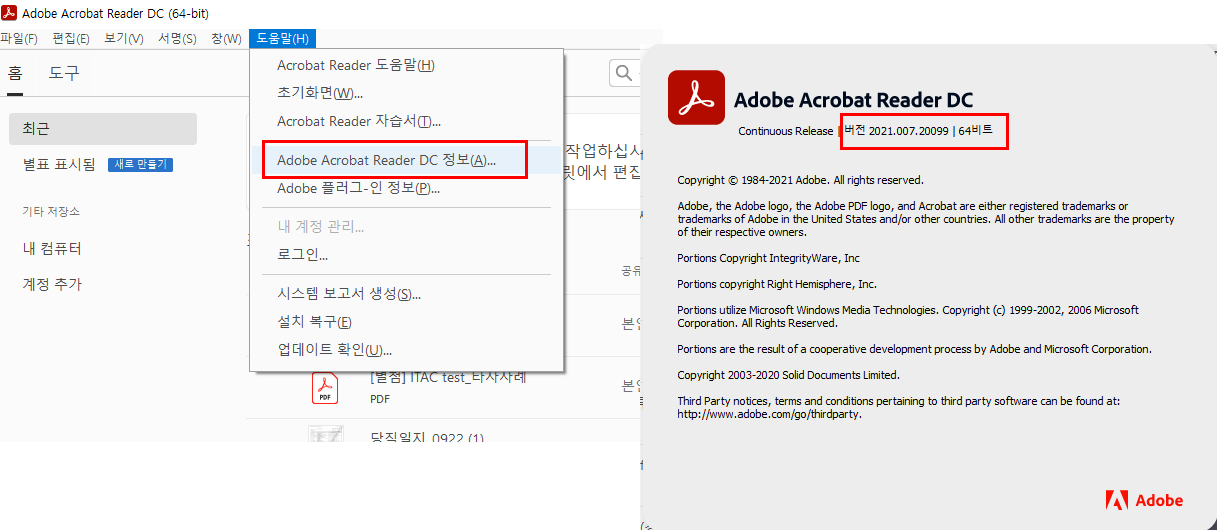
Adobe Acrobat Reader 최신 버전설치와 패치파일의 설치가 필요합니다.
설치메뉴얼 및 설치파일


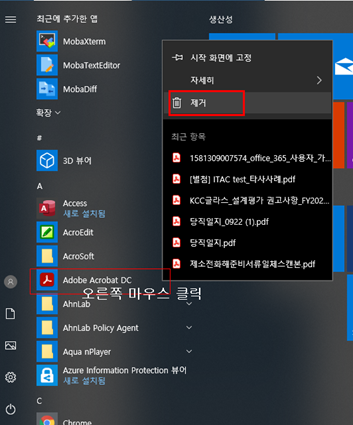
1. Acrobat Reader 삭제
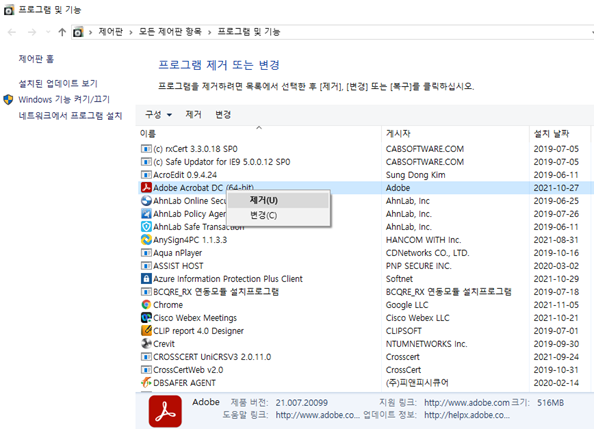
2. 설치 이후 64 bit 버전 설치를 반드시 확인하세요
글라스 그룹웨어 독립 구축
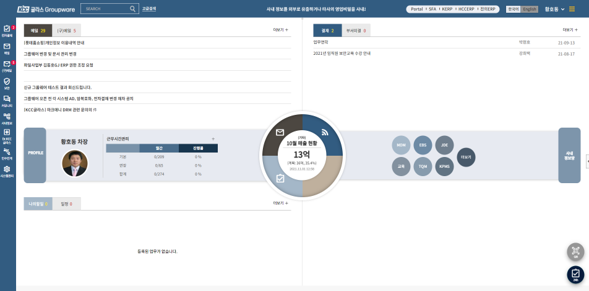
글라스 전용 그룹웨어가 구축되었으며, 11월8일(월) 부터는 글라스 그룹웨어를 사용합니다.
※ 주소 : https://web.kccglass.co.kr
- 현재 테스트로 접속 및 사용 가능하오니, 접속하여 본인 계정 접속 확인 바랍니다.
주요변경사항
1. 비밀번호는 PC 윈도우 로그인하는 신규패스워드 입력
2. KCC글라스 화면 변경, 미사용 메뉴 삭제
3. 메일함 : 아웃룩 메일함 사용
(크롬 브라우저 사용을 권장합니다.)
주의사항
※ 현재 그룹웨어 전자결재 문서의 결재를 11월 5일(금) 18시까지 완료하여 주시기 바랍니다.
[그룹웨어&문서관리 담당자]
- IT제조/회계 황호동CJ/ 박현호SW
- IT디지털 강호찬CJ/ 전승협SW
문서함 변경
(구)문서관리시스템은 → Microsoft OneDrive / SharePoint 사용
사용자 교육은 온라인 / 오프라인 진행 ( 6번 항목 교육일정 참조 )
주요변경사항
1. 신규 문서함 적용 : 본사 → 영업 → 생산 순차적으로 11/8(월) 이후 설치 진행 예정
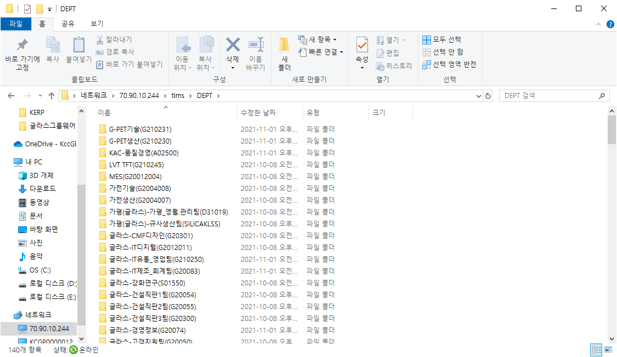
2. (구)문서관리 문서는 파일서버 \\70.90.10.244 에 부서문서함, 공유문서함(등록자별) 제공함
부서별 아이디 / 비밀번호는 IT에서 별도 발송한 메일을 참조하여 주십시오
필수 암복호화 파일 설치
※설치가이드 확인하여 11월 5일 (금)까지 PC에 설치 바랍니다.
암복호화 AIP Scanner 설치
설치메뉴얼 및 설치파일

문서관리 시스템 & 그룹웨어 교육
문서관리시스템 & 그룹웨어 교육 일정
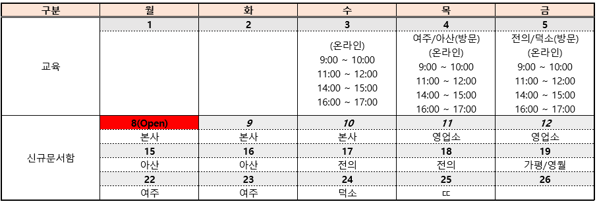
온라인 화상회의 참여 링크
11월 3일(수) ~ 11월 5일(금)
1차 : 9:00 ~ 10:001차 교육 참여 ( Teams 화상회의 클릭 )
2차 : 11:00 ~ 12:00
2차 교육 참여 ( Teams 화상회의 클릭 )
3차 : 14:00 ~ 15:00
3차 교육 참여 ( Teams 화상회의 클릭 )
4차 : 16:00 ~ 17:00
4차 교육 참여 ( Teams 화상회의 클릭 )
교육자료 (클릭하여 다운로드)

교육 동영상
교육 동영상 링크는 파일탐색기로 아래의 동영상 시청 바랍니다.
*** 접속 주소 : \\70.90.10.244\m365_교육\교육_동영상
*** 접속 계정 : edu / gw1234!@
*** 접속 방법
1) 윈도우 탐색기 주소 입력창에 "\\70.90.10.244\m365_교육\교육_동영상" 입력

2) 네트워크 자격증명 입력란의 사용자 이름, 암호에 접속 계정 정보 입력
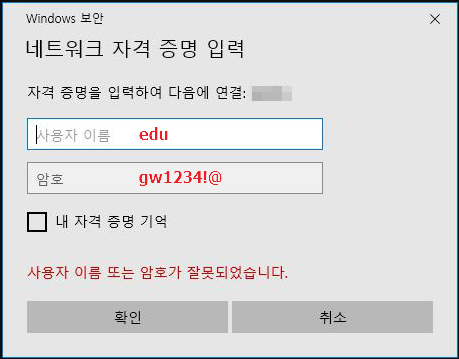
화면보호기 관련
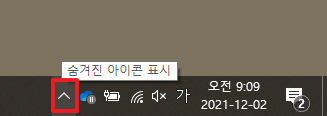
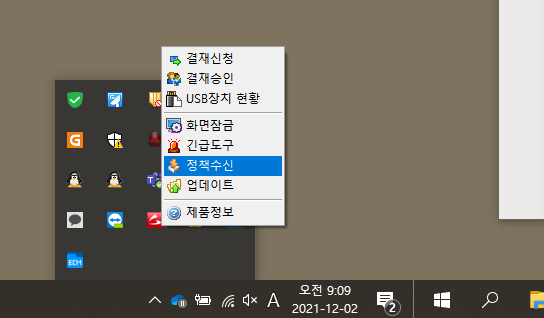
*** 화면보호기 해제 방법
(1) 윈도우 작업표시줄 우측 하단 '숨겨진 아이콘 표시' 클릭
(2) SaferZone5.0 아이콘에서 우측 클릭
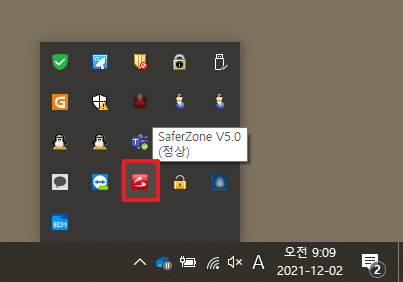
(3) 정책 수신 버튼 클릭
파일 서버 관련
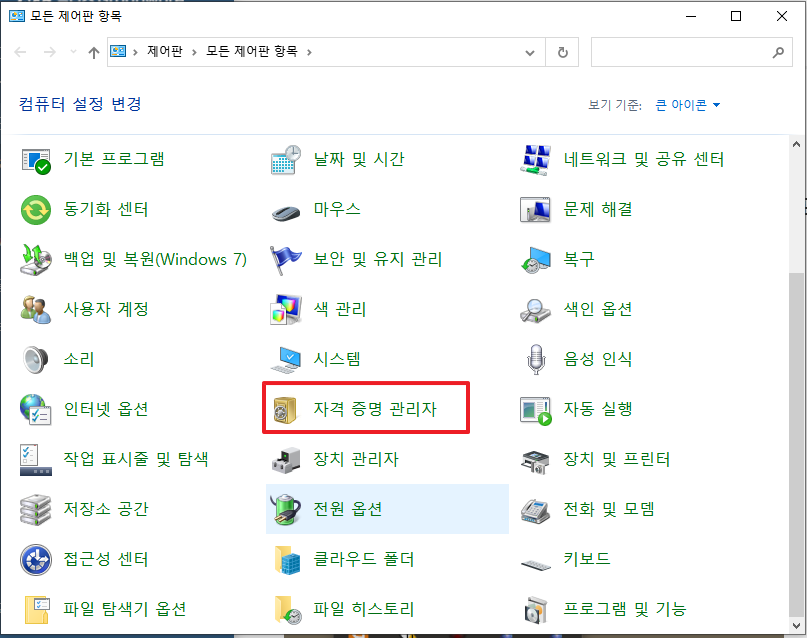
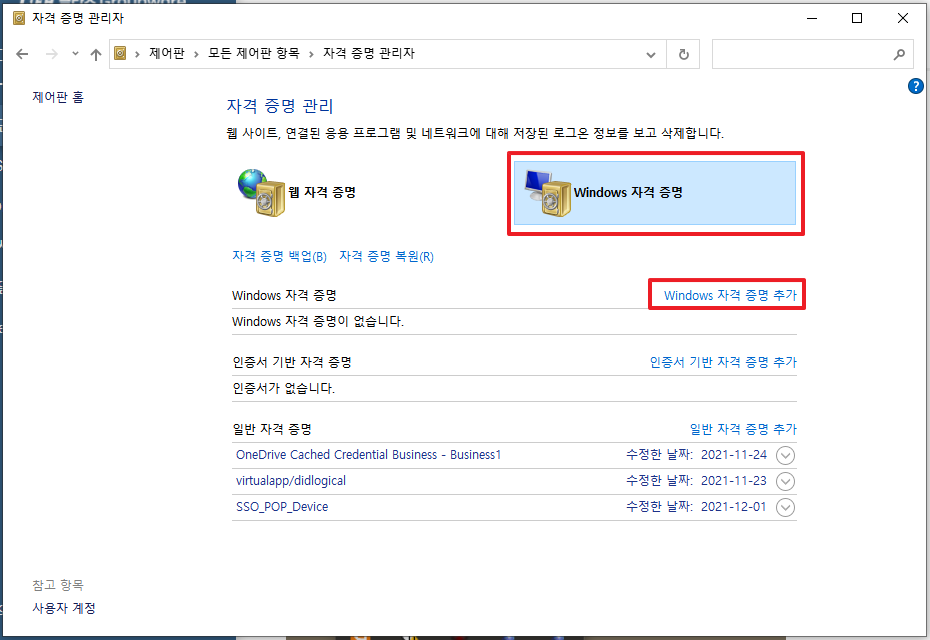
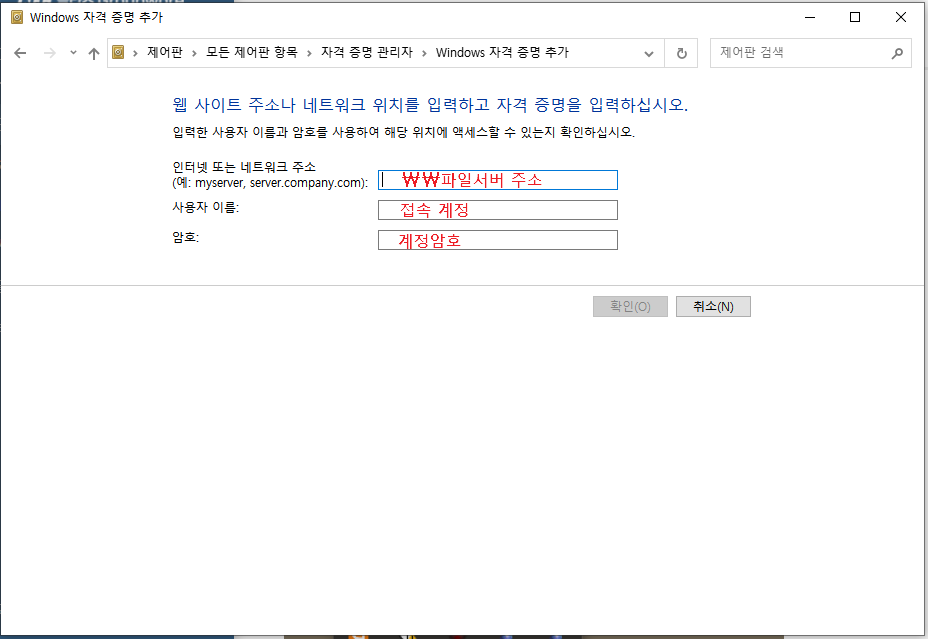
*** AD 이행 이후 파일서버 접속이 안될 경우 조치 방법
(1) 제어판 - 자격증명 관리자 진입
(2) Windows 자격 증명 - Windows 자격 증명 추가
(3) 아래 사항대로 정보 입력 및 '확인'
MSOFFICE 관련
*** 로그인 방법
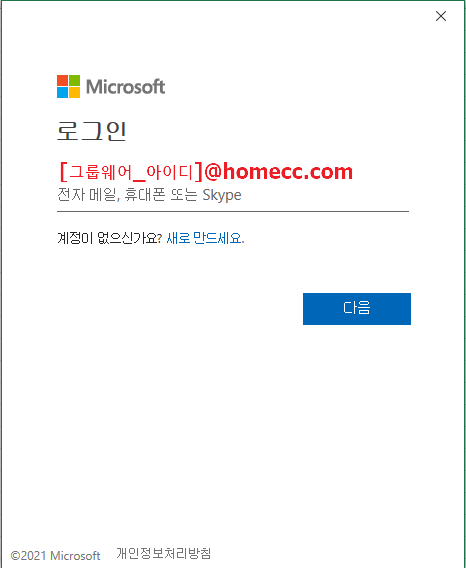
1) 최초 msoffice 실행시 로그인 화면 출력될 경우 "[그룹웨어 계정]@homecc.com" 을 입력합니다.
-. 암호는 windows 잠금화면 암호와 동일합니다.
(1) 동작중 응답없음
** 로그인 계정 확인
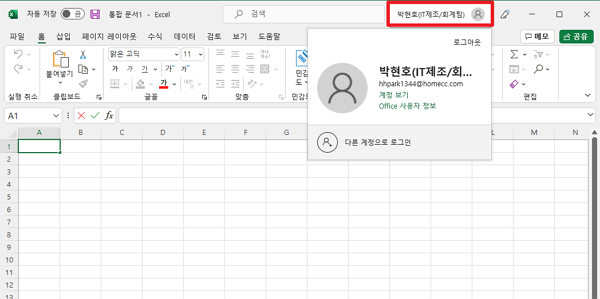
-. 실행중인 office 우측 상단 로그인 계정 UI 를 클릭하여 현재 로그인되어있는 계정에 대한 정보를 확인
-. @homecc.com 이 아닌 계정은 모두 로그아웃 처리
(2) 정품인증 팝업, 라이센스 등록
** 사용자 계정에 MSOFFICE 라이센스가 부여되어있는지 확인
-. 글라스 전산실에 '그룹웨어 계정' 으로 라이센스 부여 되어있는지 확인 요청.
(3) 파일 디코딩 형식이 잘못되어 파일을 열 수 없습니다.
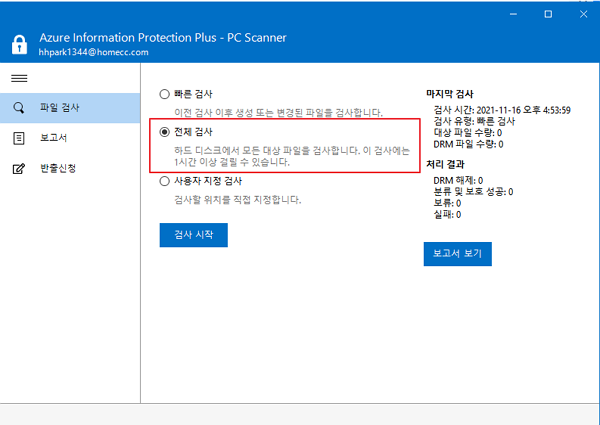
** AIP Scanner 전체 검사 시행
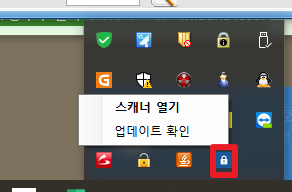
-. 윈도우 작업표시줄 우측 하단 '숨겨진 아이콘 표시' 를 클릭한 후 Azure Infomation protection plus 우측 클릭
-. '업데이트 확인' 실행 후 '스캐너 열기' 및 '전체 검사' 수행
(4) 파일 복구 메세지 출력 및 파일이 손상되어 열 수 없습니다.
** 파일 저장 형식 확인
-. 파일 저장 형식이 Office 97-2003 저장형식인지 확인 (AIP 에서는 해당 저장형식을 지원하지 않음)
-. Office 97-2003 저장 형식이라면 '반출' 을 통해 복호화 한 뒤 최신버전의 형식으로 다시 저장

(5) office 파일 저장시 "찾을 수 없는 보호 템플릿에 대해 구성되어 있기 때문에 ~"
** AIP 정책 업데이트 진행


PDF 관련
(1) "파일은 암호화되어 보호되어있습니다, 실행하기 위해선 ~"
** PDF reader 의 설치버전 확인
-. pdf 설치가 64bit 에 최신버전인 '2021.007.20099' 인지 확인
** PDF reader plugin 설치
-. pdf 파일 실행 후 출력되는 '다운로드' 버튼을 클릭
-. 이후 출력되는 팝업에서 64bit 에 해당하는 plugin 을 다운로드 및 설치
** 위 두가지 사항을 만족하기 공지사항에 'pdf 프로그램 업데이트' 에 첨부되어있는 첨부파일 설치 바랍니다.(공지사항 링크)
(2) "환경 설정 파일에 오류가 발생하였습니다. 다시 로그인 후 사용하여 주십시요.~" 에러
** 통합 보안 재설치
-. 공지사항 링크 에 '통합보안 패치 파일 설치' 에서 설치파일 실행 및 설치
(3) "User does not have rights to consume the content" 에러
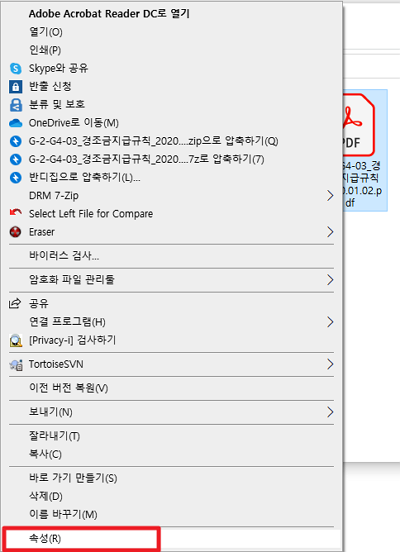
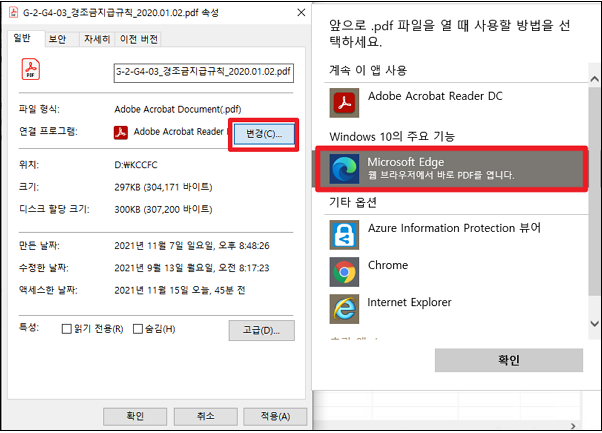
** 연결 프로그램 변경 ( pdf reader -> microsoft edge )
-. pdf 파일 우측 클릭 - 속성 - 연결프로그램 변경 - microsoft edge 선택
(4) Adobe Acrobat PRO 버전을 사용하실 경우
** 설치된 Pro 의 bit 수 확인
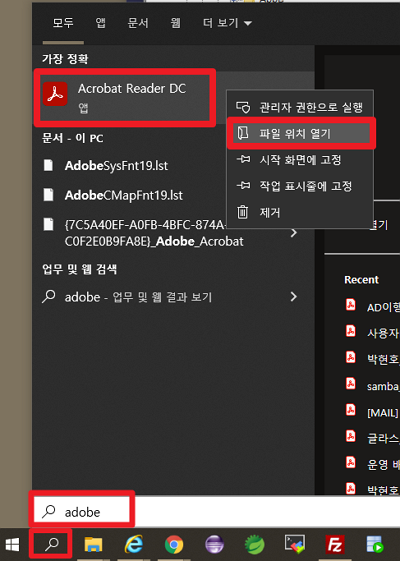
-. '윈도우+s' 를 누른 후 'adobe' 까지만 검색
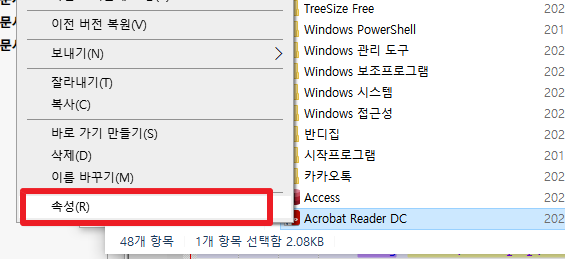
-. 출력되는 pro 버전 아이콘에서 우측클릭 및 파일 위치 열기 클릭
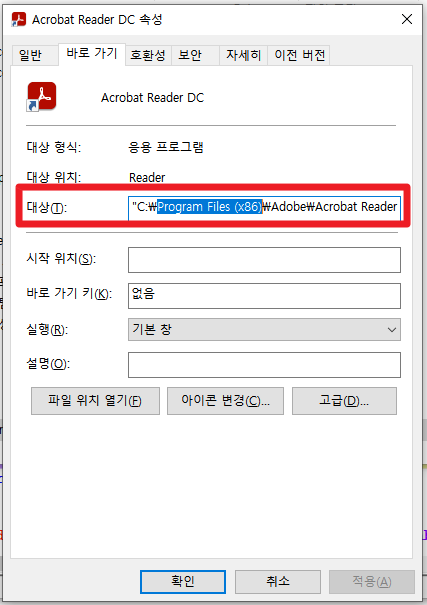
-. 출력되는 창에 pro 바로가기 아이콘에서 우측클릭 및 '속성' 클릭 및 대상 정보 확인
-. "Program Files (x86)" 가 포함되어 있을 경우 32bit 이고 "Program Files" 가 포함 되어 있을 경우 64bit
-. adobe plugin 다운로드 링크 에서 bit 수에 맞는 플러그인 설치
문서 반출 관련
*** 사용 방법
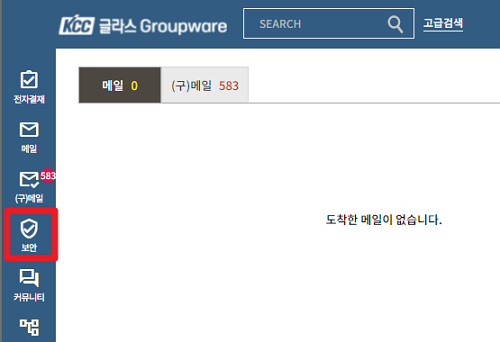
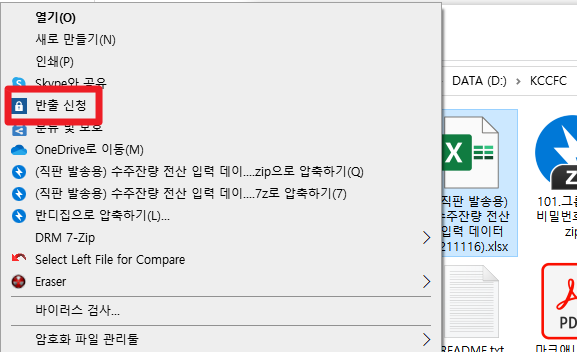
1) 그룹웨어 좌측 메뉴중 '보안' 메뉴 사용 또는 반출대상 파일에서 우측 클릭 및 '반출 신청' 사용
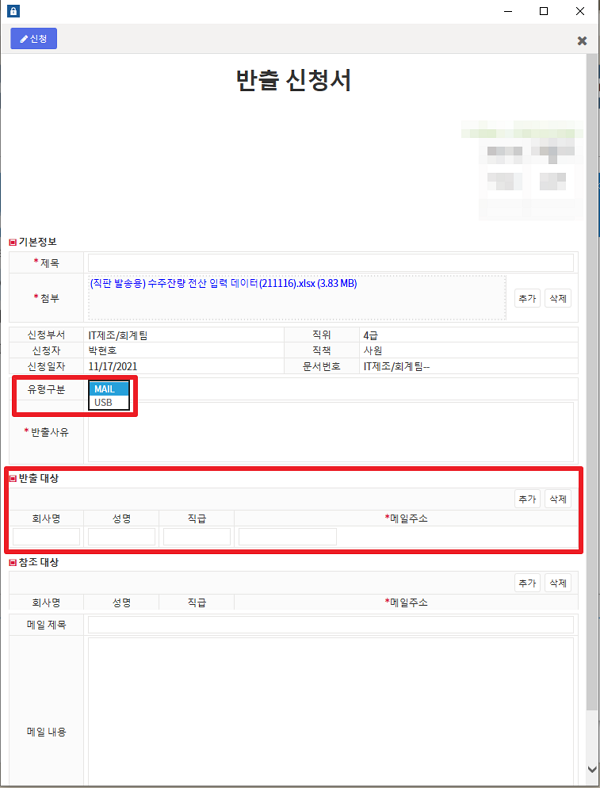
2) 반출 방식에 Mail, USB 선택
-. Mail 의 경우 반출 대상에 반출 받으실 분의 메일 주소를 기입, 결재 완료후 자동 발송 처리됨.
-> 반출 대상에 자기 자신의 메일을 입력하는것을 권고.(중복 승인 방지)
-. USB 의 경우 결재 승인 후 다운로드 받을 수 있게 링크 활성화됨
*** 메일이 발송되지 않을 경우
-. 파일 크기 및 인터넷 상태에 따라 지연될 수 있습니다.
-. 증상이 계속될 경우 전산실로 문의 바랍니다.
메일 관련
*** 접속 방법
1) 그룹웨어 좌측 '메일' 메뉴 클릭
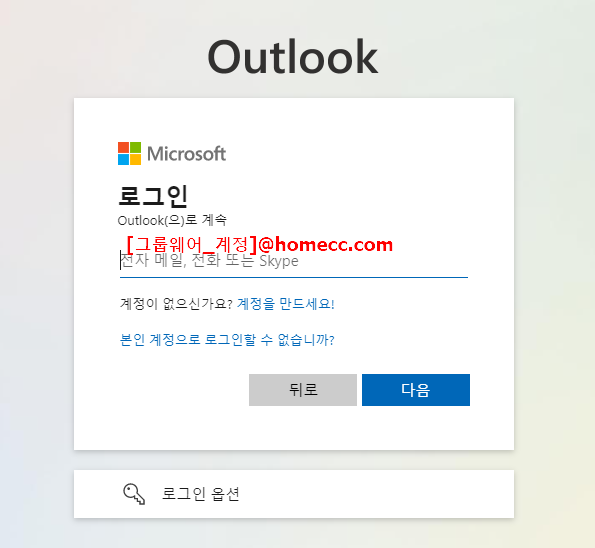
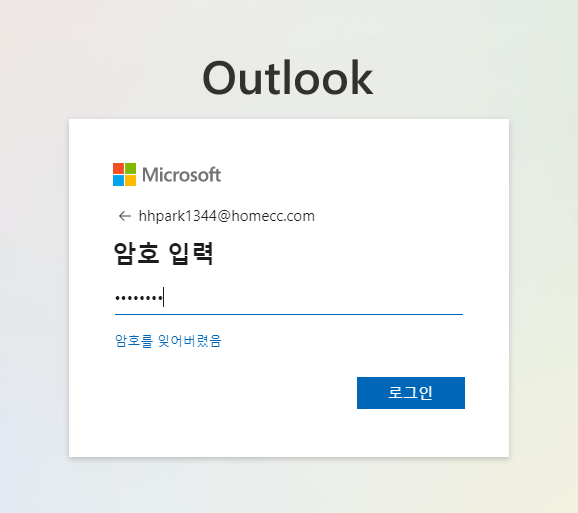
2) 이후 로그인 화면이 나올 경우 "[그룹웨어 계정]@homecc.com" 으로 로그인, 암호는 windows 로그인 암호와 동일
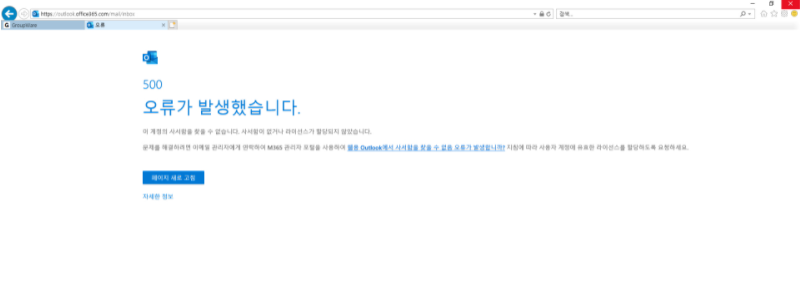
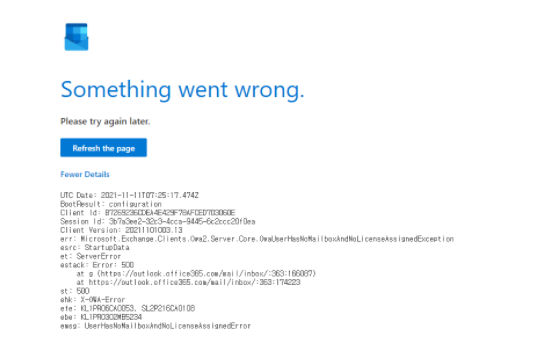
(1) "500 :계정이 생성되지 않았다", "라이센스가 부여되지 않았다"
-. 글라스 전산실에 '그룹웨어 계정' 으로 라이센스 부여 되어있는지 확인 요청.
(2) 외부로 메일을 발송했는데 첨부파일이 열리지 않았다.
-. 그룹웨어 '보안' 메뉴를 이용하여 파일 복호화하여 메일 발송
oneDrive 관련
*** 설정 방법
1) 윈도우 검색창에 oneDrive 검색 및 실행

2) 이후 로그인 화면이 나올 경우 "[그룹웨어 계정]@homecc.com" 으로 로그인, 암호는 windows 로그인 암호와 동일

3) oneDrive 동기화 폴더위치를 설정 (*** D드라이브로 설정하십시요.)

4) 백업 대상 폴더 선택화면에서 3개의 폴더 모두 체크 해제 해주세요.
