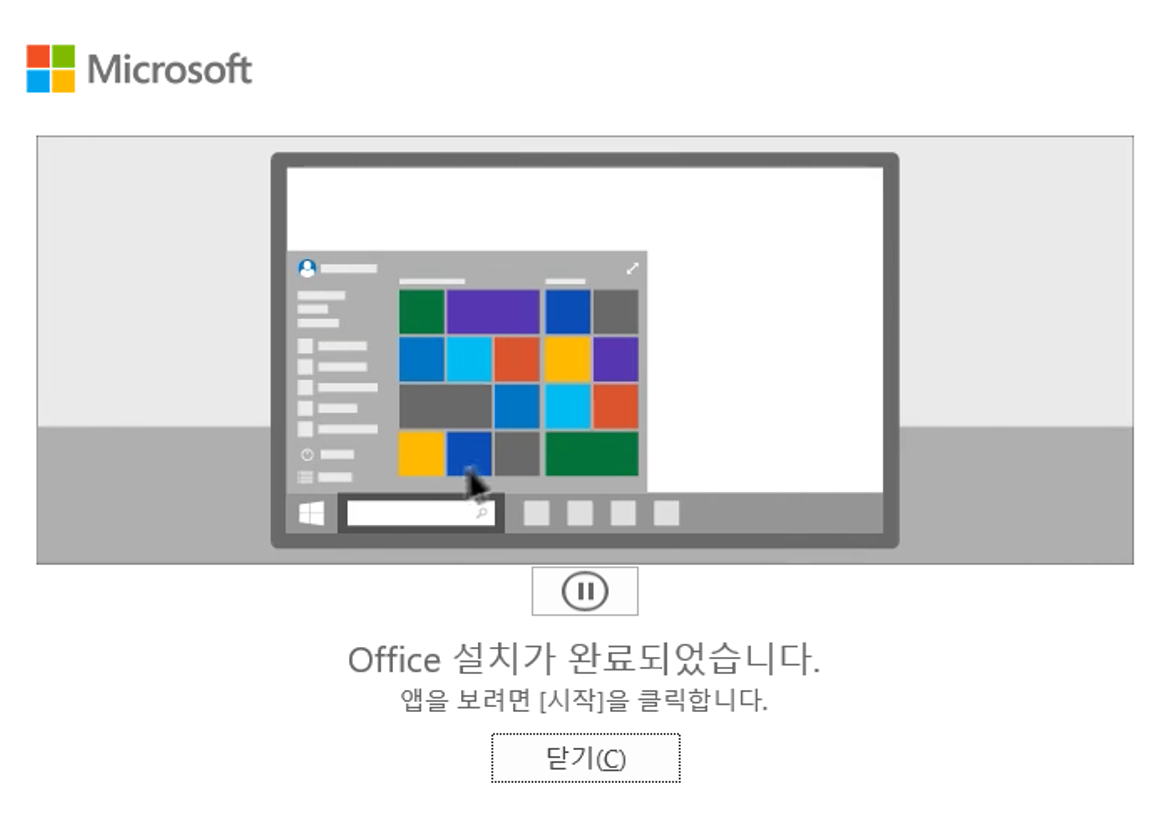
오피스 파일 설치 (오프라인)
*** 반드시 이전에 사용하던 OFFICE 를 삭제한 후 설치해주세요.
(1) 파일서버에 접속하여 오피스 설치 파일을 C드라이브로 복사한다.
파일서버 접속 주소
\\70.90.10.211\Server\Server\1. 문서프로그램\1. Office\office 365(오프라인)
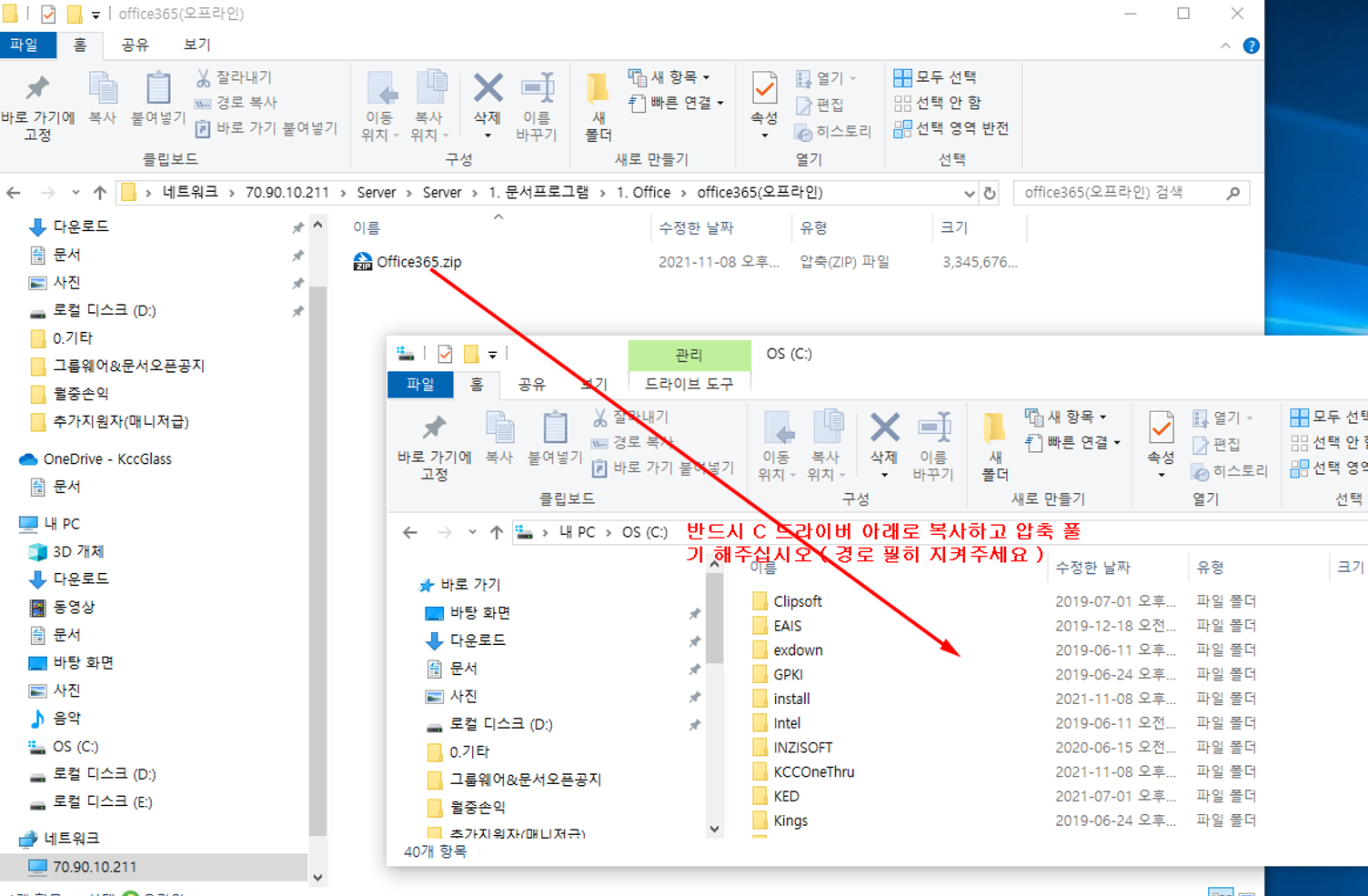
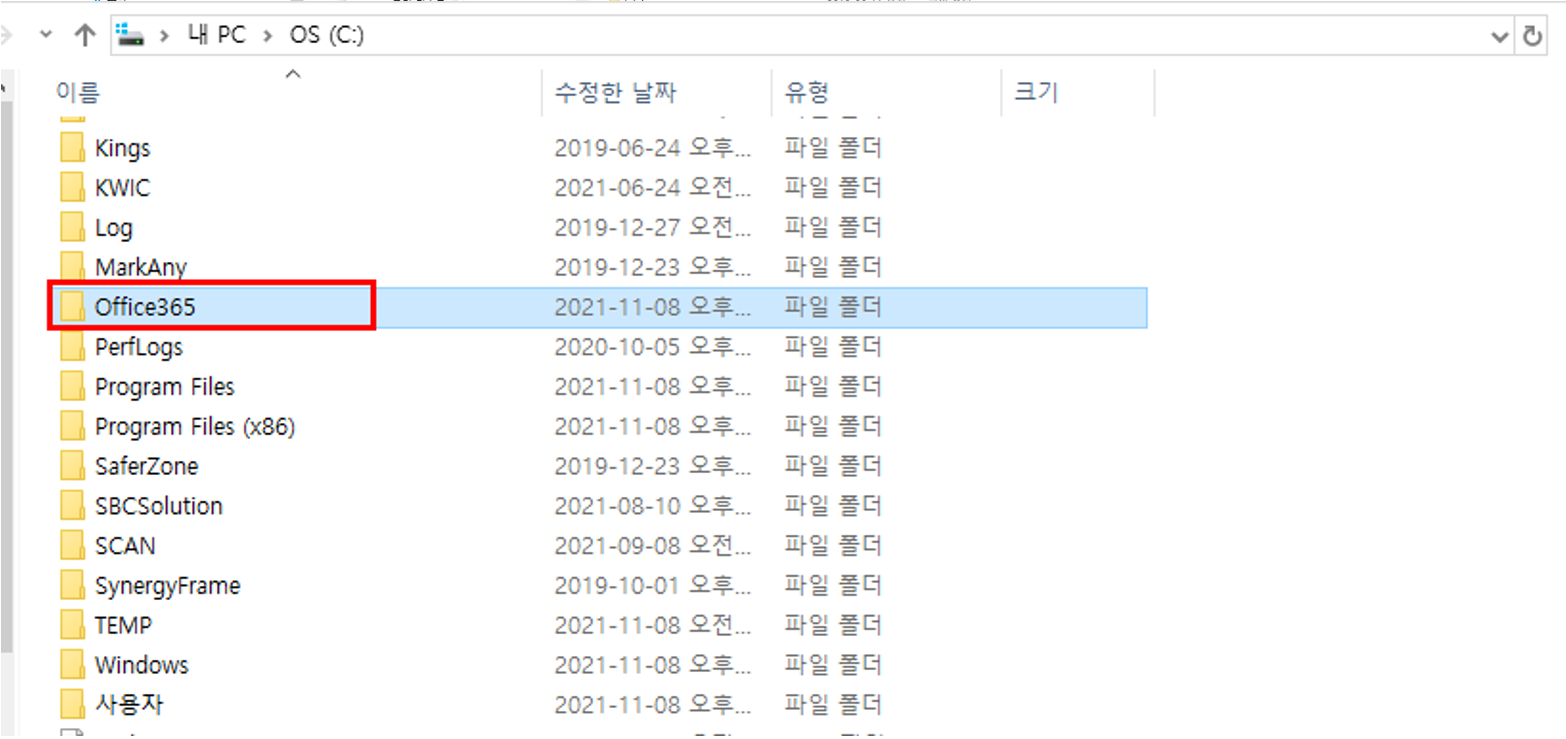
(2) 압축풀기 ( 반드시 C://Office365 폴더로 압축 풀어주세요 )
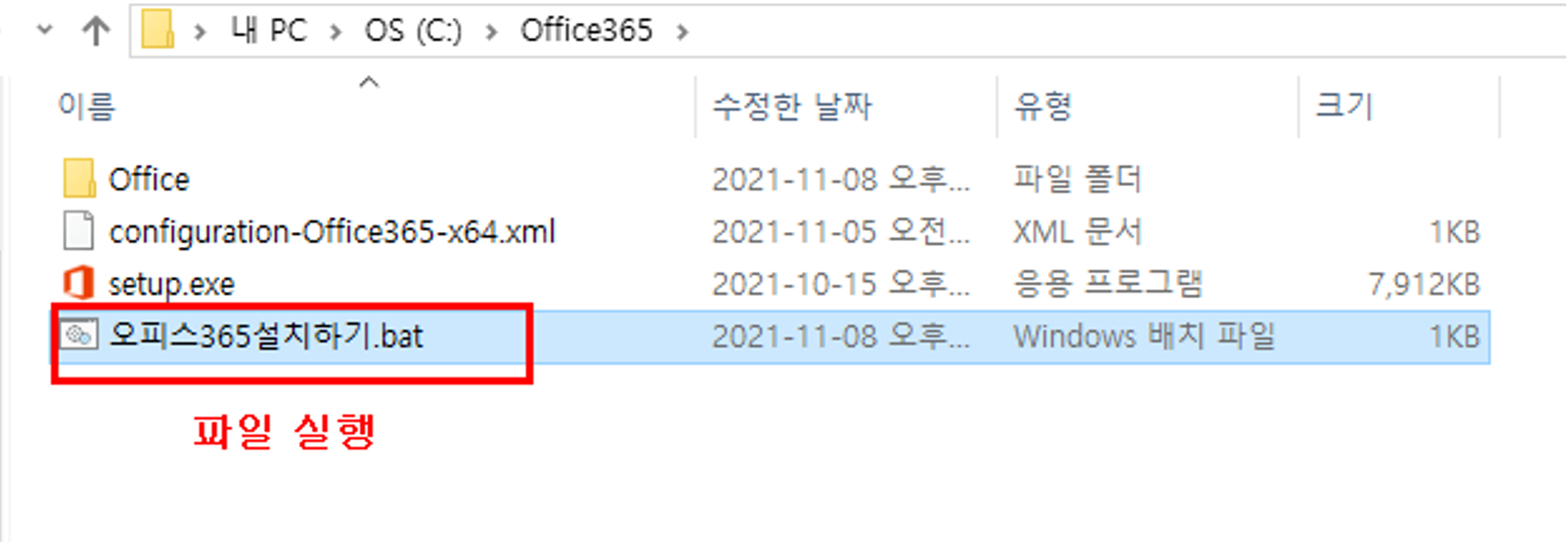
(3) 오피스365설치하기.bat 파일 실행
통합보안 패치 파일 설치
설치메뉴얼 및 설치파일 (**PDF Error 개선 내용 적용)

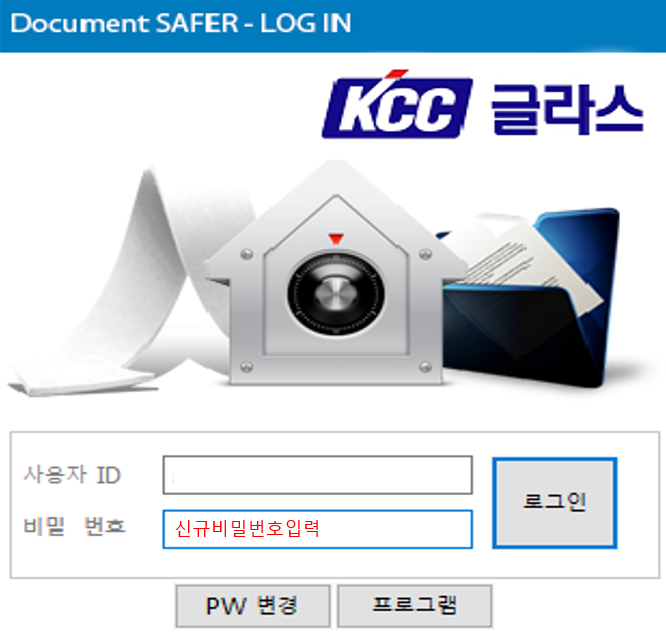
※ 통합보안 로그인 패치 파일을 설치하시고
새로 뜨는 창에서 비밀번호는 homecc.com 신규 비밀번호를 입력해주세요
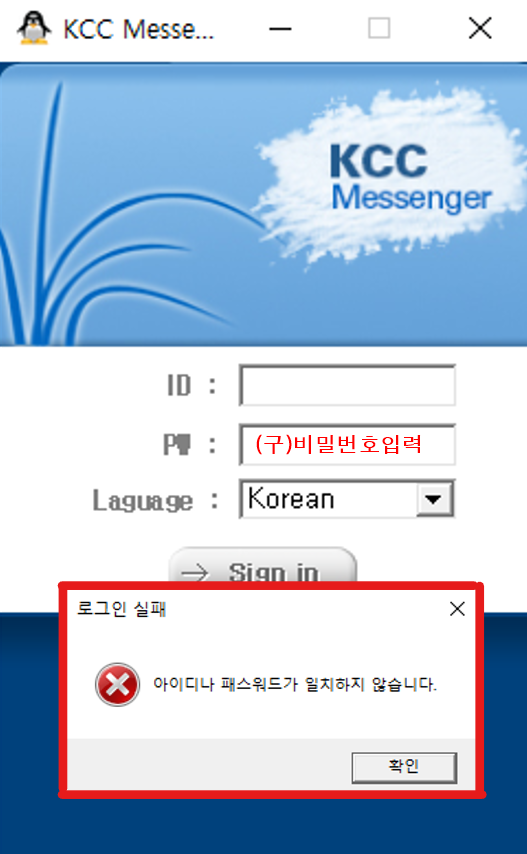
금란지교 메신저는 KCC 제공 프로그램이며, 사용자 계정 정책 변경으로 자동로그인은 지원하지 못합니다.
KCC (구)비밀번호를 입력하여 주시기 바랍니다.
PDF 프로그램 업그레이드
Adobe Acrobat Reader 최신 버전설치와 패치파일의 설치가 필요합니다.
설치메뉴얼 및 설치파일

1. Acrobat Reader 삭제
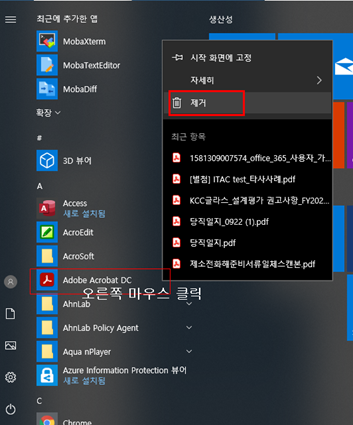
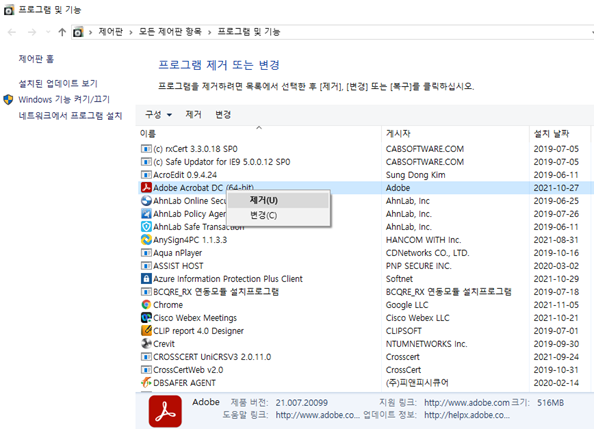
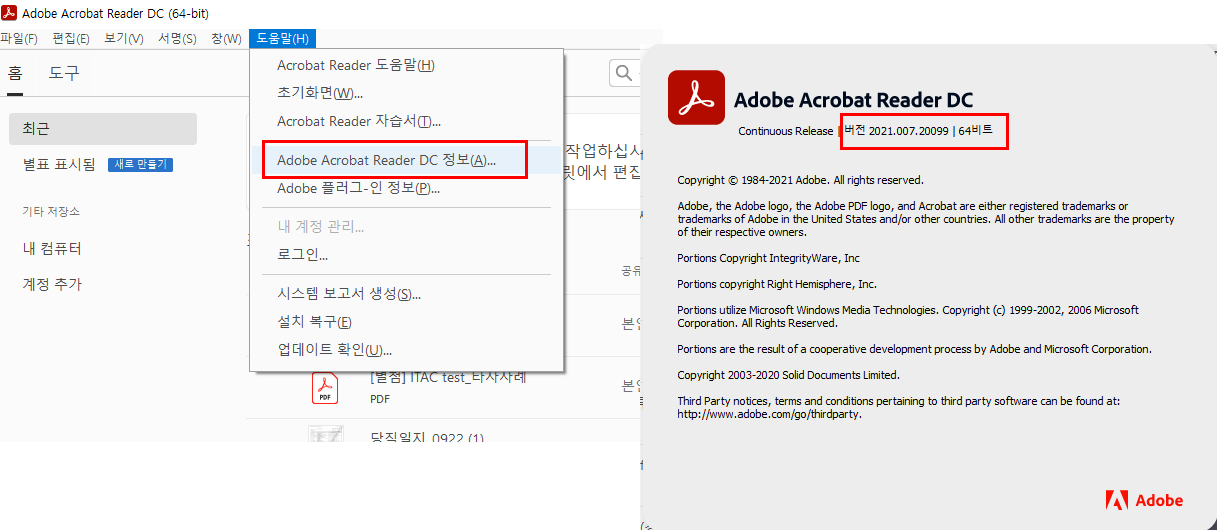
2. 설치 이후 64 bit 버전 설치를 반드시 확인하세요
글라스 그룹웨어 독립 구축
글라스 전용 그룹웨어가 구축되었으며, 11월8일(월) 부터는 글라스 그룹웨어를 사용합니다.
※ 주소 : https://web.kccglass.co.kr
- 현재 테스트로 접속 및 사용 가능하오니, 접속하여 본인 계정 접속 확인 바랍니다.
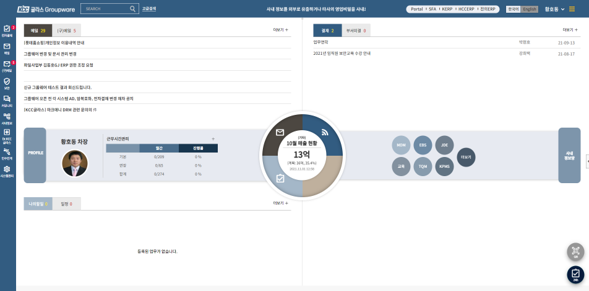
주요변경사항
1. 비밀번호는 PC 윈도우 로그인하는 신규패스워드 입력
2. KCC글라스 화면 변경, 미사용 메뉴 삭제
3. 메일함 : 아웃룩 메일함 사용
(크롬 브라우저 사용을 권장합니다.)
주의사항
※ 현재 그룹웨어 전자결재 문서의 결재를 11월 5일(금) 18시까지 완료하여 주시기 바랍니다.
[그룹웨어&문서관리 담당자]
- IT제조/회계 황호동CJ/ 박현호SW
- IT디지털 강호찬CJ/ 전승협SW
문서함 변경
(구)문서관리시스템은 → Microsoft OneDrive / SharePoint 사용
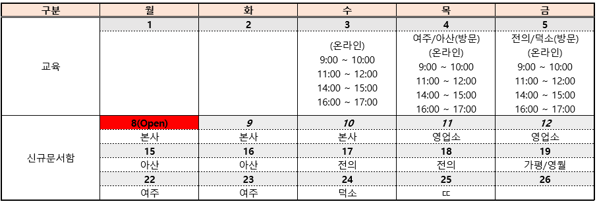
사용자 교육은 온라인 / 오프라인 진행 ( 6번 항목 교육일정 참조 )
주요변경사항
1. 신규 문서함 적용 : 본사 → 영업 → 생산 순차적으로 11/8(월) 이후 설치 진행 예정
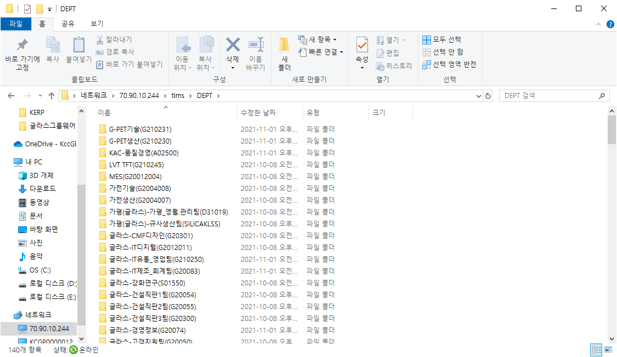
2. (구)문서관리 문서는 파일서버 \\70.90.10.244 에 부서문서함, 공유문서함(등록자별) 제공함
부서별 아이디 / 비밀번호는 IT에서 별도 발송한 메일을 참조하여 주십시오
필수 암복호화 파일 설치
※설치가이드 확인하여 11월 5일 (금)까지 PC에 설치 바랍니다.
암복호화 AIP Scanner 설치
설치메뉴얼 및 설치파일

문서관리 시스템 & 그룹웨어 교육
문서관리시스템 & 그룹웨어 교육 일정
온라인 화상회의 참여 링크
11월 3일(수) ~ 11월 5일(금)
1차 : 9:00 ~ 10:001차 교육 참여 ( Teams 화상회의 클릭 )
2차 : 11:00 ~ 12:00
2차 교육 참여 ( Teams 화상회의 클릭 )
3차 : 14:00 ~ 15:00
3차 교육 참여 ( Teams 화상회의 클릭 )
4차 : 16:00 ~ 17:00
4차 교육 참여 ( Teams 화상회의 클릭 )
교육자료 (클릭하여 다운로드)

교육 동영상
교육 동영상 링크는 파일탐색기로 아래의 동영상 시청 바랍니다.
*** 접속 주소 : \\70.90.10.244\m365_교육\교육_동영상
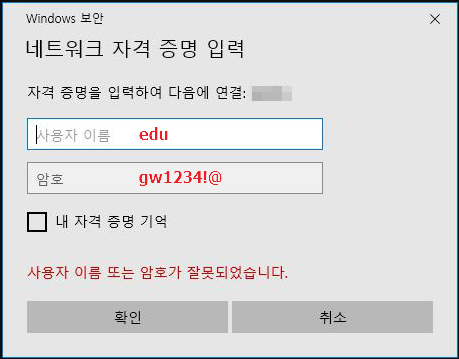
*** 접속 계정 : edu / gw1234!@
*** 접속 방법
1) 윈도우 탐색기 주소 입력창에 "\\70.90.10.244\m365_교육\교육_동영상" 입력

2) 네트워크 자격증명 입력란의 사용자 이름, 암호에 접속 계정 정보 입력